联系我们
🔔 购买后务必加售后群,群里有专业的指导和售后支持,若有重大通知也是第一时间会在群里同步。
💬 店长微信
Wbj0195
长按或搜索微信号添加
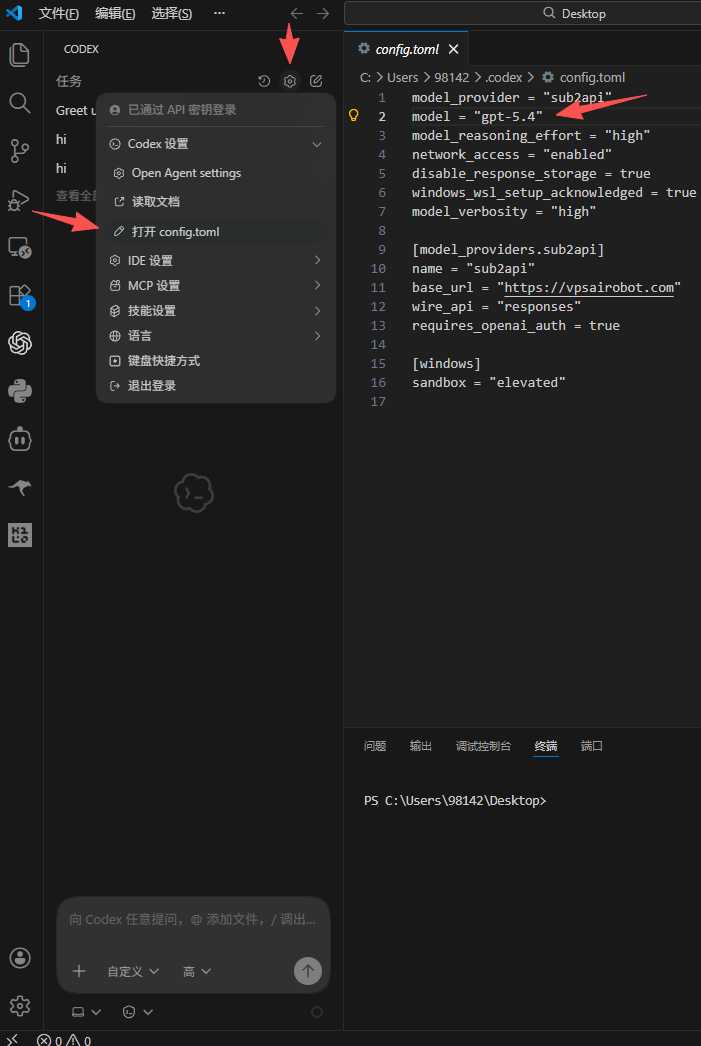
Codex 各客户端安装教程
选择您偏好的客户端,按步骤完成安装
安装 Codex VSCode 插件
打开 VSCode,在扩展商店中搜索 "Codex",找到 OpenAI Codex 插件并点击安装。
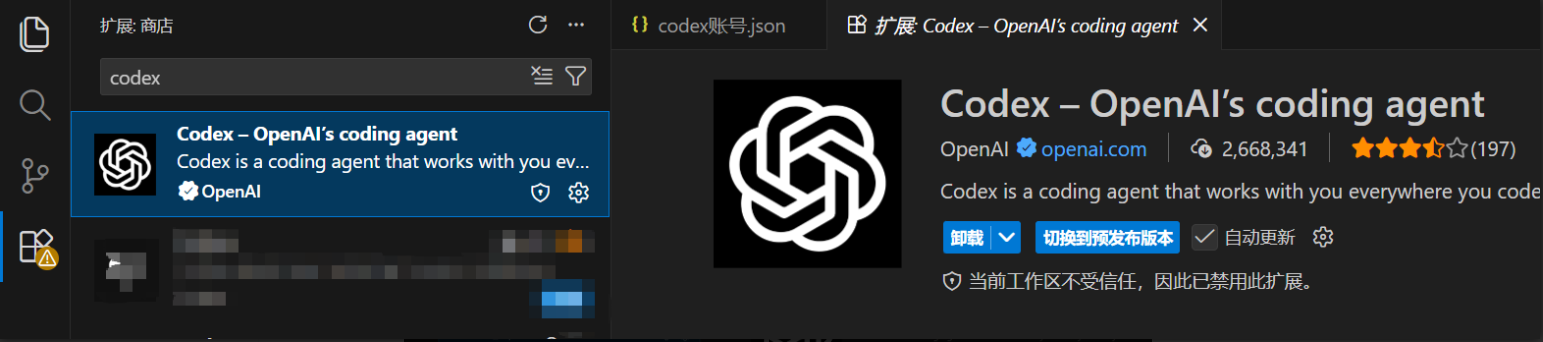
安装完成后需要重启 VSCode 才能生效。
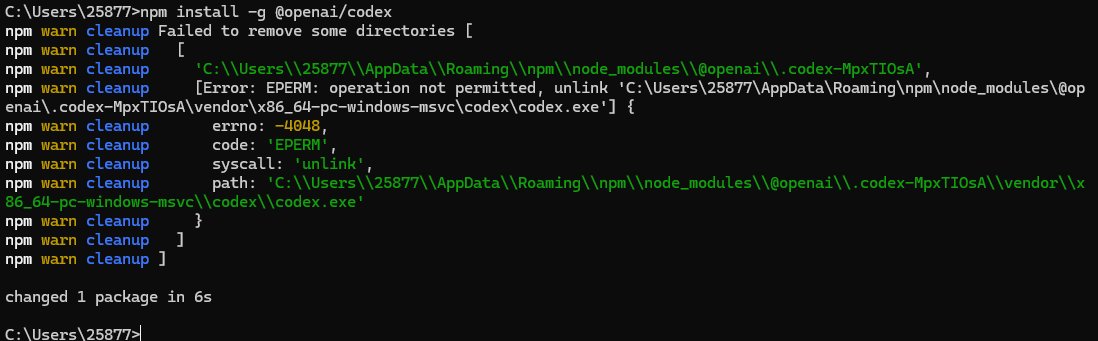

兑换码使用指南
按照以下步骤,轻松完成兑换码兑换
注册账号
访问本站,点击首页「登录」按钮,再点击「注册新账号」。填写您的邮箱地址和密码(至少6位),点击「创建账户」完成注册。
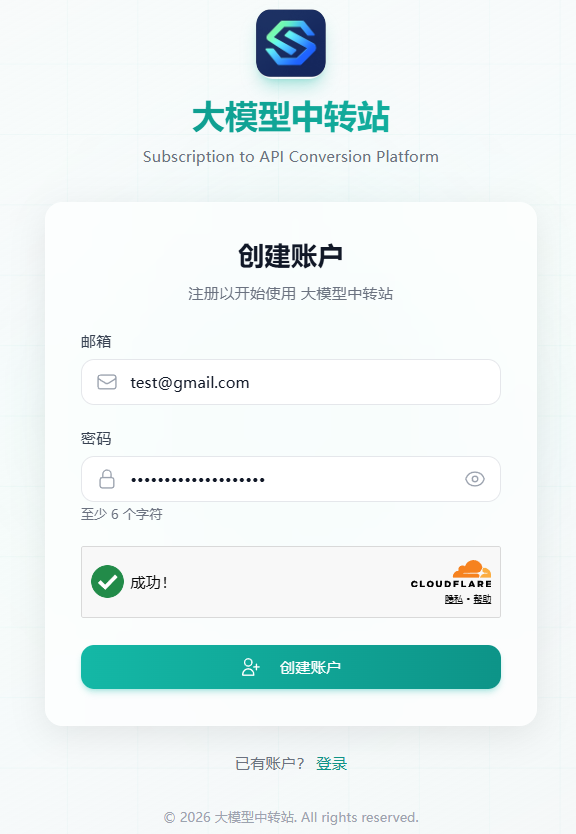
建议使用常用邮箱注册,方便后续找回密码。
使用兑换码
注册并登录后,在左侧导航栏点击「兑换」进入兑换页面。将您收到的兑换码完整粘贴到输入框中,点击「确认」按钮。
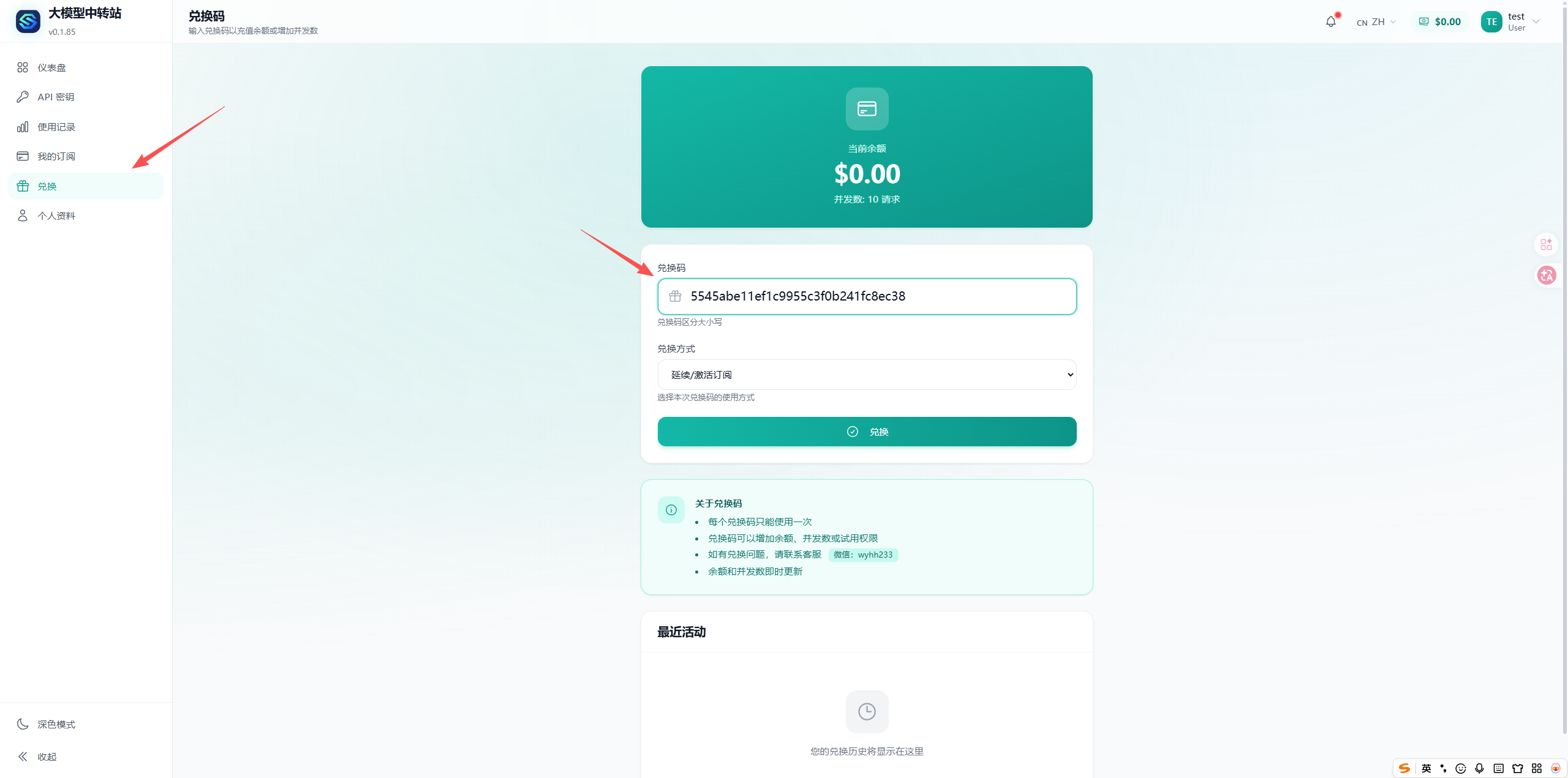
⚠️ 兑换码请完整粘贴,注意不要多复制前后的空格。
确认订阅激活
兑换成功后,在左侧导航栏点击「我的订阅」。确认订阅卡片显示「有效」状态,并查看额度和到期时间。
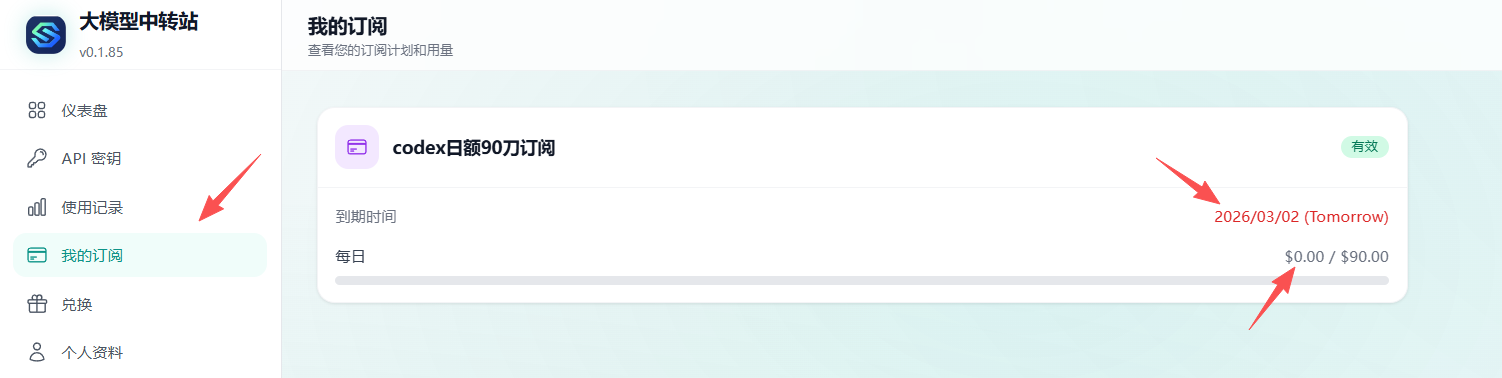
如额度未刷新,请稍等片刻后刷新页面。
API 密钥使用教程
创建密钥并获取各平台接入配置
进入 API 密钥页面
在左侧导航栏点击「API 密钥」,进入密钥管理页面。这里可以创建和管理您的 API 密钥。
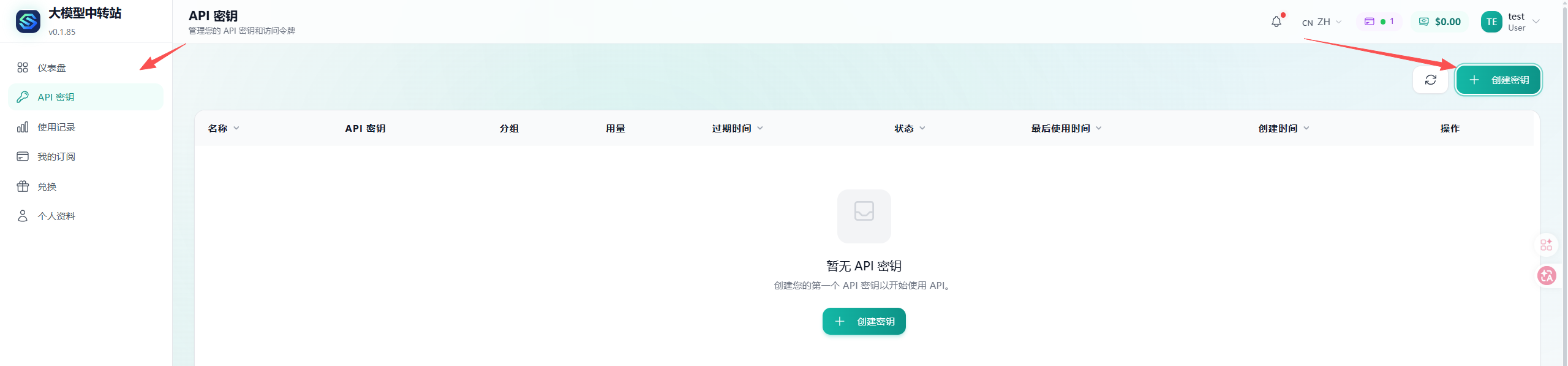
如尚无密钥,页面会显示「暂无 API 密钥」,点击「创建密钥」即可。
创建 API 密钥
点击右上角「+ 创建密钥」按钮,在弹出的对话框中输入密钥名称(如"测试"),在「分组」下拉菜单中选择您的订阅套餐,点击「创建」。
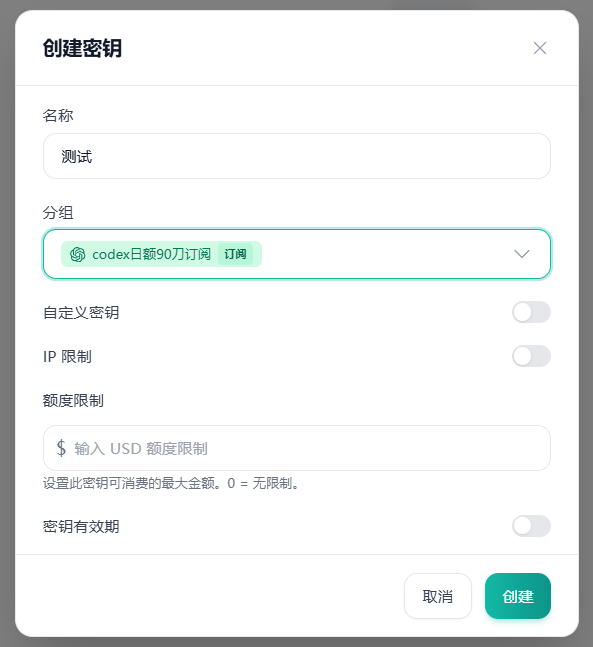
分组决定了密钥可访问的模型。请选择您已兑换的订阅套餐对应的分组。
获取接入配置
密钥创建成功后,在密钥列表的操作列点击「使用密钥」按钮。弹窗将展示 Codex CLI / Codex VSCode 插件 / Codex APP / Opencode CLI / Opencode 客户端的接入配置方式,按说明操作即可完成接入。

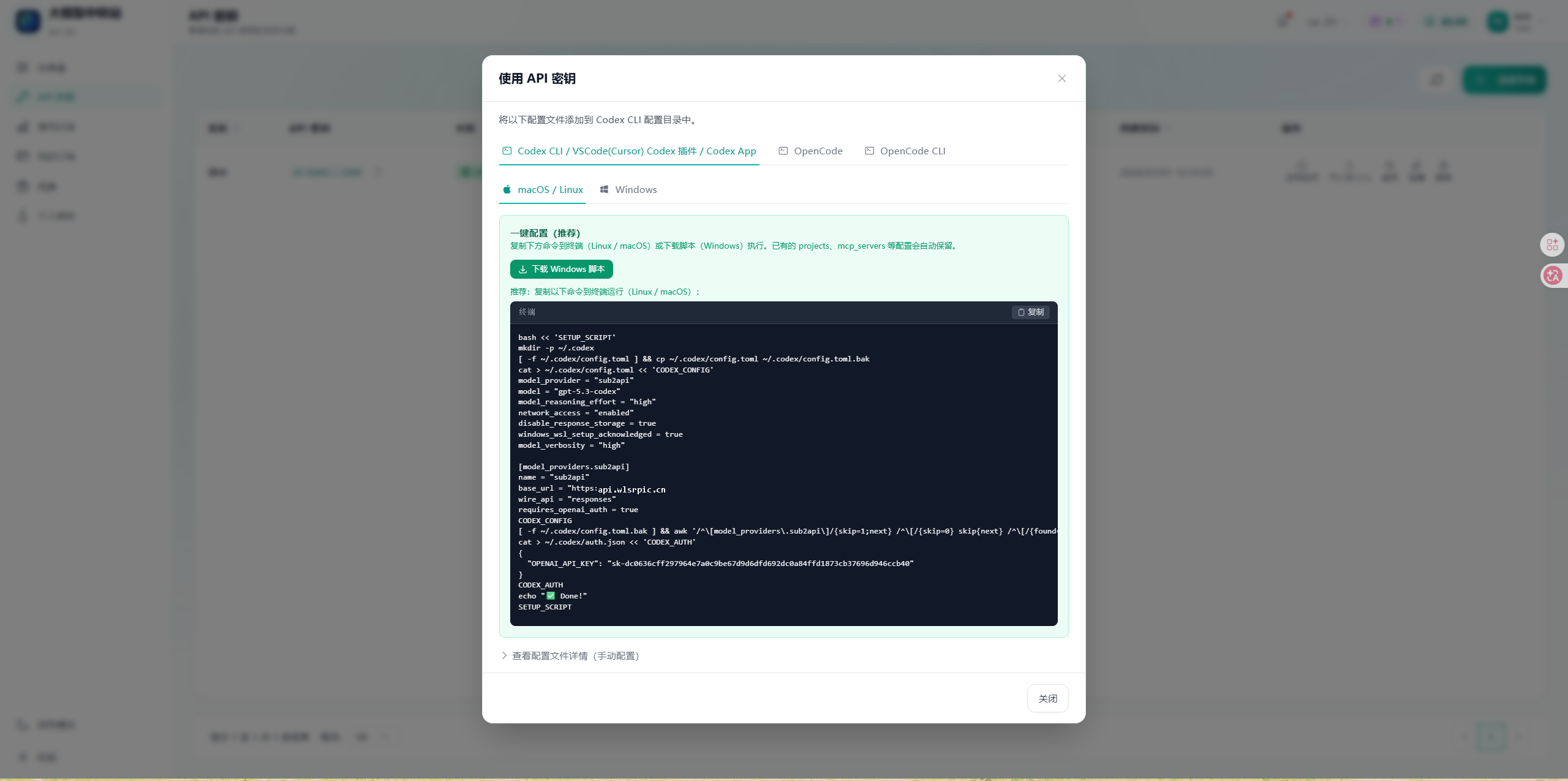
macOS/Linux 用户可直接复制终端命令运行;Windows 用户可下载配置脚本运行。配置完成后需重新打开终端或重启客户端才能生效。
OpenClaw 接入教程
参考以下 JSON 配置接入 OpenClaw,可自行操作或将配置内容交给 AI 代为接入
注意:这是参考片段,需要将其合并到你原有的 openclaw.json 文件中,而非直接覆盖。
{
  "models": {
    "mode": "merge",
    "providers": {
      "openai": {
        "baseUrl": "https://api.wlsrpic.cn/v1",
        "apiKey": "<换成你的apikey>",
        "api": "openai-responses",
        "authHeader": true,
        "models": [
          {
            "id": "gpt-5.4",
            "name": "GPT 5.4",
            "reasoning": true,
            "input": ["text", "image"],
            "cost": { "input": 0, "output": 0, "cacheRead": 0, "cacheWrite": 0 },
            "contextWindow": 272000,
            "maxTokens": 131072,
            "api": "openai-responses"
          }
        ]
      }
    }
  },
  "agents": {
    "defaults": {
      "model": { "primary": "openai/gpt-5.4" },
      "workspace": "~/.openclaw/workspace",
      "compaction": { "mode": "safeguard" },
      "thinkingDefault": "high",
      "timeoutSeconds": 1800,
      "maxConcurrent": 4,
      "subagents": { "maxConcurrent": 8 },
      "models": {
        "openai/gpt-5.4": {
          "params": {
            "transport": "sse"
          }
        }
      }
    }
  }
}
💡 用 AI 快速接入(推荐)
以下操作流程和提示词适用于 Codex、OpenCode、Cursor、Trae 等主流 AI Agent,示例以 Claude Code 为例,你可以使用任意外部 Agent 完成这些步骤。
⚠️须知一:必须先安装 Skill
OpenClaw 是 2025/2026 年推出的新型 AI 工作流平台。由于产品较新,当前主流 AI 均无相关训练数据...本教程通过安装官方 openclaw-config Skill,让 AI Agent 获得准确的文档上下文。
🚫须知二:禁止用 OpenClaw 给自己配置
严禁让 OpenClaw 自己给自己配置!如果配置参数写错,OpenClaw 将无法启动。正确做法:使用外部 AI Agent(如 Claude Code)在 OpenClaw 外部操作配置文件。
安装 openclaw-config Skill
将以下提示词粘贴给 Claude Code(或其他 AI Agent),让其自动安装官方 openclaw-config Skill。
帮我安装这个skill:npx skills add https://github.com/adisinghstudent/easyclaw --skill openclaw-config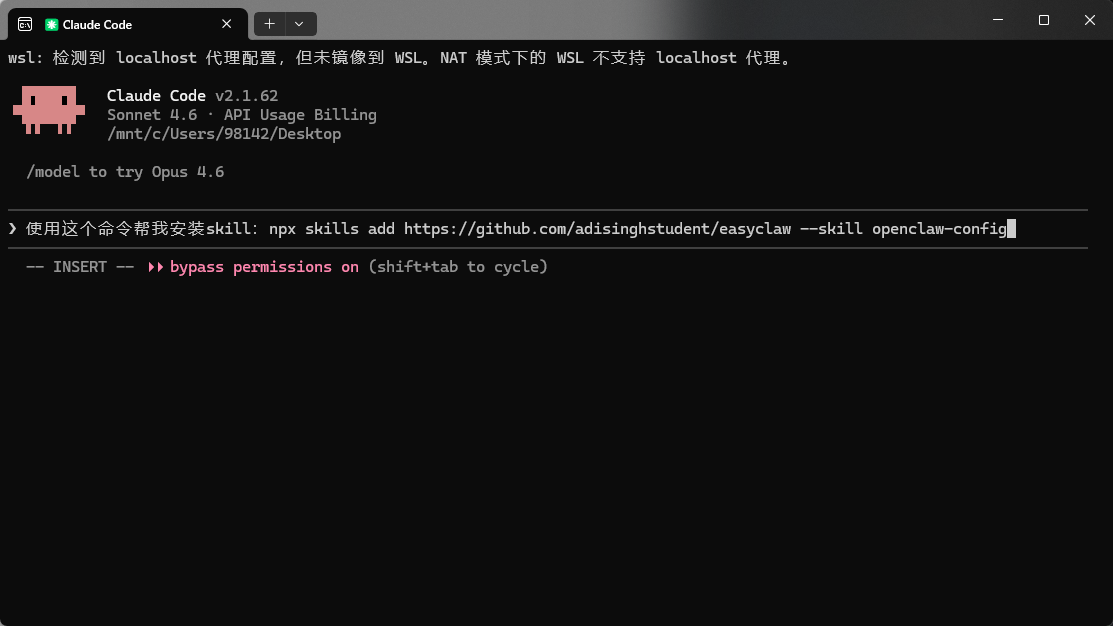
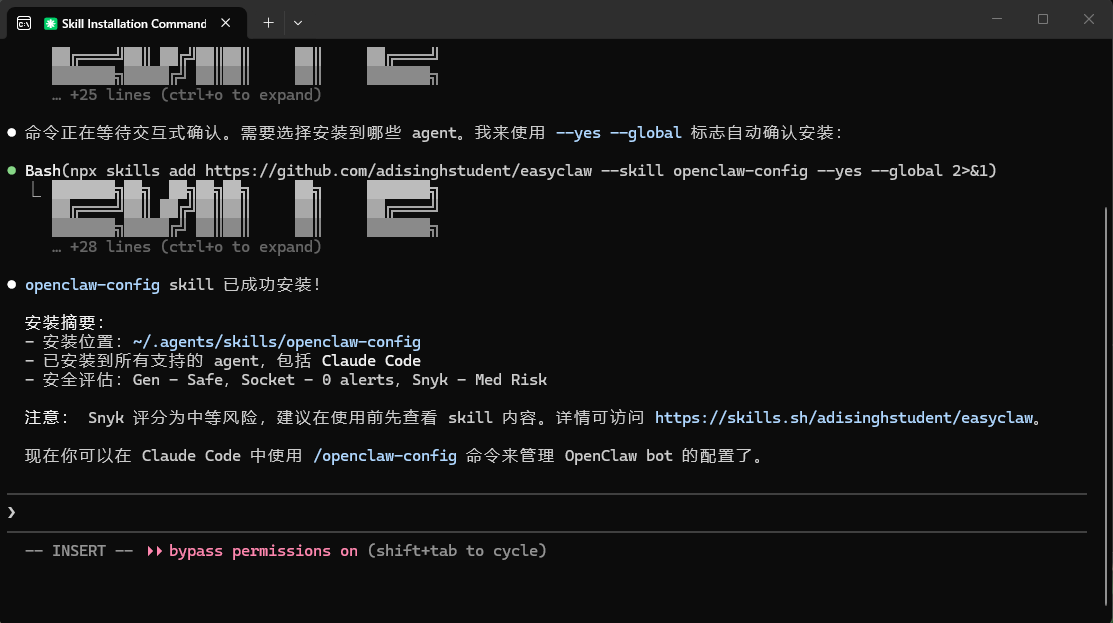
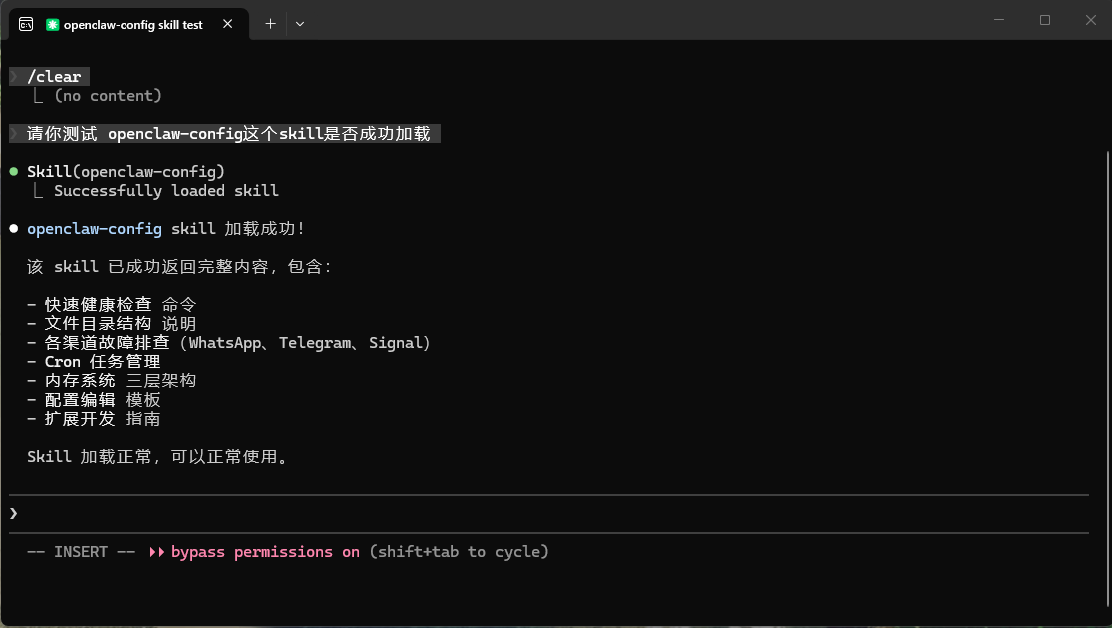
验证 Skill 是否成功加载
安装完成后,在 Claude Code 中新建一个对话(New Chat),将以下提示词发送给 AI,确认 openclaw-config Skill 已正确加载。
请你测试openclaw-config这个skill是否成功加载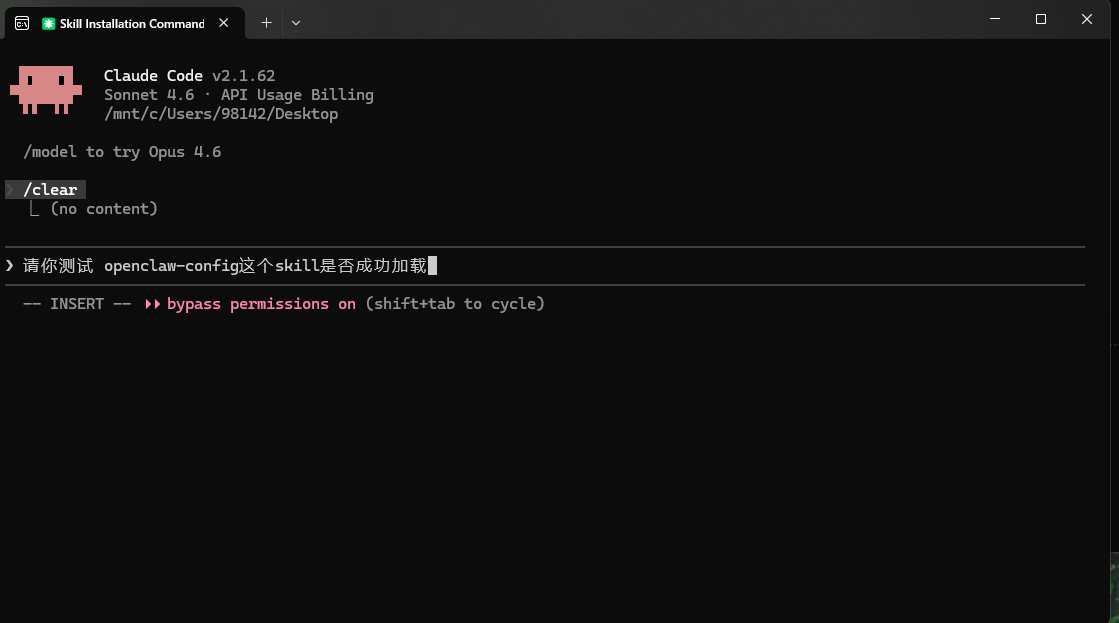
发送 API 信息并测试更新配置
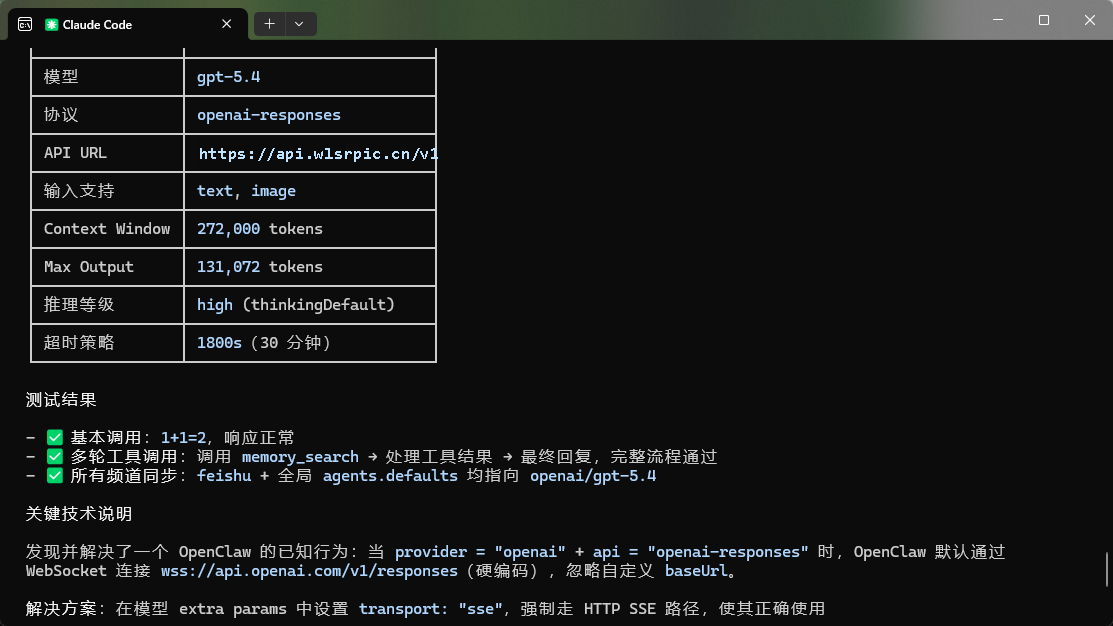
Skill 验证通过后,将以下提示词整段复制发送给 AI,AI 将自动接入并完成三轮工具调用测试。
📌 请先复制提示词,再将其中的 <请将你的 apikey 粘贴到此处> 替换为你在本站 API 密钥页面获取的真实 API Key
请使用 openclaw-config 为我的 openclaw 接入以下模型:

模型名称: gpt-5.4(openai)
协议: responses 协议
鉴权方式: apikey + url
API URL: https://api.wlsrpic.cn/v1
API Key: <请将你的 apikey 粘贴到此处>

模型能力:
- 支持图片和文本输入
- context_window: 272,000
- max output: 128k(131,072 tokens)
- 默认推理等级: high(thinkingDefault)
- run 超时策略: 30 分钟(1800s)

配置完成后,请:
1. 测试 openclaw 是否能够调用此模型进行多轮工具调用
2. 测试通过后,同步所有频道的配置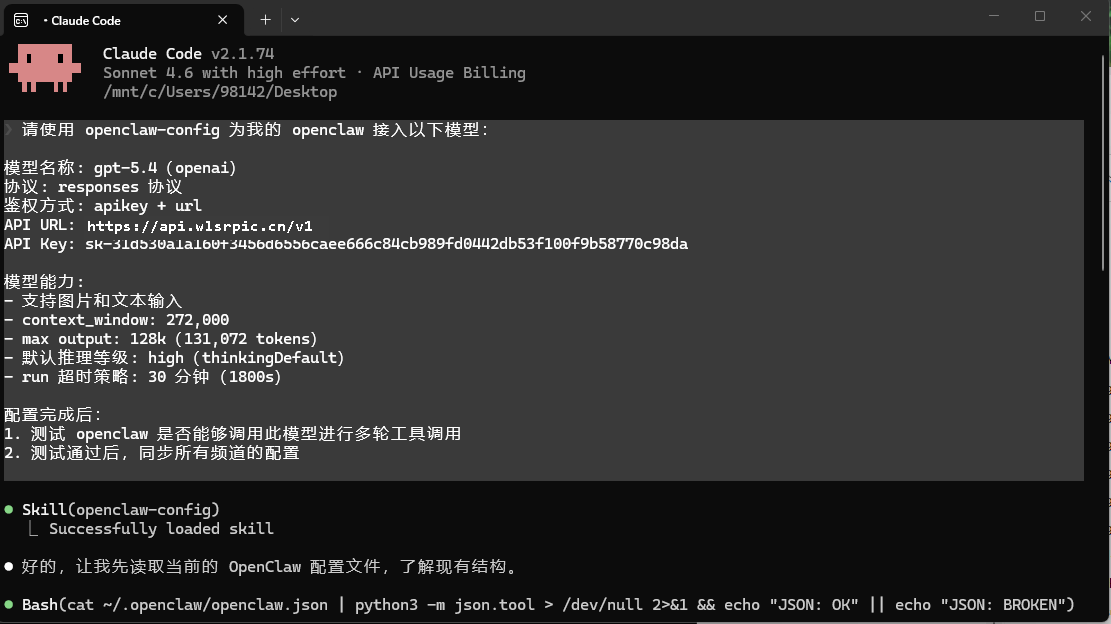
常见问题
兑换后额度没有增加怎么办?
订阅套餐不加余额,使用api时仅消耗订阅套餐的用量,不消耗账户余额,您可在"我的订阅"处查看。
为什么 5.4 模型显示不出来?
这是因为在 api 模式下 codex 隐藏了 5.4 模型的显示,实际调用到的模型以配置文件为准。改了配置文件后不要在 Codex 里面手动修改 model,否则需要重新编辑配置文件的 model 字段改回 5.4 模型。也可以对 codex 说「请你修改用户级目录下的 .codex 文件夹的 config.toml 文件,我需要用 gpt-5.4,推理强度设置为 xhigh。」(两种改法均需要改完后重启客户端才生效)。您可以在网站的使用记录处查看实际调用到的模型。